INGIN MENGETAHUI BUDAYA DEDIJE ADA SEMUA TIPS DEDIJE ADA SEMUA DEDIJEGALE (SEMUA DISINI) SALAM PERTEMUAN DEDIJEGALE SEE U NEXT TIME DEDIJEGALE.COM GOOD BY * TERIMA KASIH TELAH BERKUNJUNG contakperson admin 082380027777 *

XTRA COMBO FLEX

Axis

KAZZA BAND

Contac Iklan

Contac Iklan
kausarin89@gmail.com............(contac -082380027777) )
Diberdayakan oleh Blogger.
free counters

Statistik dedijegale

Tampilkan postingan dengan label KOMPUTER. Tampilkan semua postingan

CARA MEMBUAT KOMPUTER BERBICARA

Written By Kausarin Amd on Kamis, 23 Februari 2012 | Kamis, Februari 23, 2012


-Pertama, buka Notepad.
-Copy-Paste script berikut ke Notepad:

Dim msg, sapi
msg = InputBox ( "Apa yang Anda ingin saya katakan?", "Masukan kata-kata")
Set sapi = CreateObject ( "sapi.spvoice")
sapi.Speak msg

-Save as, kemudian pilih "All Files", lalu beri nama "mypc.vbs" (tanpa tanda kutip).
-Cari file tadi dan klik 2 kali, lalu ketikkan kata-kata yang ingin diucapkan komputer.


Atau kalau ingin komputer langsung bicara begitu diklik, copy dan paste script ini ke Notepad:

Dim msg, sapi
msg = "Hi, how are you doing?"
Set sapi = CreateObject ( "sapi.spvoice")
sapi.Speak msg

Ganti tulisan merah dengan kata-kata Anda sendiri, lalu Save as, dan beri nama "mypc.vbs".
Kamis, Februari 23, 2012 | 0 komentar | Read More

5 TIPS MENGHINDARI MATA LELAH DEPAN KOMPUTER

Written By Kausarin Amd on Senin, 13 Februari 2012 | Senin, Februari 13, 2012

http://i477.photobucket.com/albums/rr138/wokeee/computer-vision-syndrome.jpgBeberapa dari kita tentu memiliki kebiasaan untuk bekerja berlama-lama di depan monitor PC, entah untuk bekerja atau melakukan hal lain seperti bermain game dan browsing. Alhasil efek mata lelah dan kepala pening pun tak dapat dihindari.

Walau banyak yang menganggap fakta ini tidak sepenuhnya benar, namun kenyataannya hal ini tetap mempengaruhi kesehatan mata kita. Efeknya terkadang kita sedikit kesulitan untuk memfokuskan objek pandang, dan sebagainya. Hal ini tentunya diakibatkan pancaran radiasi monitor yang terlalu lama saat kita bekerja.

berikut ini adalah beberapa tips menghindari mata lelah, saat berada di depan monitor:

1. Jaga jarak pandang dari monitor.

Berada terlalu dekat dengan monitor memang sedikit membahayakan bagi mata kita. Seharusnya kita menjaga jarak pandang ke monitor kita dengan baik. Jarak yang disarankan adalah sekitar 20-40 inchi (50-100cm) dari mata.

Jika kita masih kesulitan membaca padahal monitor sudah berada pada jarak 20 inchi, cobalah untuk memperbesar font kita hingga kita merasa nyaman.

2. Singkirkan CRT, Beralih ke LCD

Monitor tabung (CRT) memang memberi efek yang lebih buruk dibanding LCD, selain energi yang dibutuhkan juga lebih besar. Cobalah mengganti monitor CRT kita dengan LCD.

Namun harga monitor LCD memang lebih mahal dibanding CRT. Bagi kita yang masih menyeyangi monitor CRT, ada baiknya kita membeli filter anti-radiasi. ini adalah solusi untuk mengurangi rasa nyeri mata akibat duduk berlama-lama di depan monitor, namun dengan harga yang murah.

3. Atur monitor setting

Beberapa monitor yang ada sekarang banyak menyediakan pre-set display mode, untuk memudahkan pengguna mengganti setting layar mereka. Pre-set setting tersebut memberi level brightnes yang berbeda, untuk menyesuaikan kondisi penggunaan monitor. Adakalanya manfaatkan hal tersebut.

Misal settingan seperti, ‘text’ atau ‘internet’ akan terasa lebih sejuk di mata, saat kita gunakan untuk mengetik ataupun browsing. Setingan ‘game’ atau ‘movie’ akan terlihat lebih terang saat digunakan.

4. Gunakan kacamata anti radiasi

Walau hal ini membutuhkan biaya yang relatif lebih mahal, namun ada baiknya saat memiliki cukup uang kita membeli kacamata anti-radiasi. Selain bisa dibawa kemanapun kita bekerja, kacamata ini tak hanya berguna saat kita bekerja di depan monitor, namuna juga melindungi mata dari cahaya lampu mobil, radiasi TV, dan sebagainya.

Faktanya lapisan anti-radiasi pada kacamata tersebut, sangat berguna bagi mata kita. Karena lapisan tersebut secara otomatis mengurangi efek nyeri di mata akibat radiasi cahaya berlebih.

5. Mengistirahatkan mata sejenak, secara berkala
Cara termudah menghindari mata lelah akibat radiasi monitor adalah mengistirahatkannya secara berkala. Cobalah untuk mengistirahatkan mata sekitar 5 menit tiap jamnya. Kita dapat menggunakan waktu 5 menit tersebut untuk berjalan-jalan, melihat pemandangan, mencuci muka dan sebagainya. Yang penting menjauh dari monitor. 
Senin, Februari 13, 2012 | 0 komentar | Read More

10 VIRUS KOMPUTER PALING MEMATIKAN DI DUNIA

Written By Kausarin Amd on Minggu, 12 Februari 2012 | Minggu, Februari 12, 2012

1.Storm Worm
Muncul taon 2006, disebut “Storm Worm” karena nyebar via email dengan judul “230 dead as storm batters Europe”. Storm worm adalah program Trojan house. beberapa versinya bisa buat komputer menjadi bots. Atau biasa digunakan hacker untuk spam mail melalui internet.

2. Leap-A/Oompa- A
Mac yang punya konsep security through obscurity yakin tidak akan terserang virus karena OS nya sistem tertutup. Tapi tahun 2006, virus Leap-A atau biasa disebut Oompa-A muncul. Nyebar lewat iChat pada Mac. Setelah Mac terserang, virus itu akan mencari kontak melalui iChat dan kirim pesan ke tiap kontak itu. Pesannya itu berisi file corrupt yang berbentuk JPEG. Memang tidak berbahaya, namun hal ini menyatakan bahwa masih mungkin akan ada virus berbahaya yang menyerang MAC.

3. Sasser and Netsky
Penciptanya anak Jerman umur 17 tahun, Sven Jaschan. Sasser nyerang Microsoft Windows. Sasser ini ga nyebar via email. Tapi jika satu komputer koneksi ke komputer yang kena virus ini. Virus ini bikin komputer tidak bisa di-shutdown tanpa cabut power. Netsky nyebar melalui email dengan 22 Kb attachment file dan jaringan Windows. Bisa bikin serangan DoS. Sven Jaschan tidak dipenjara hanya diberi masa percobaan 1 taon 9 bulan, karena umurnya masih di bawah 18 taon.

4. MyDome (Novarg)
Mulai nyerang tanggal 1 Februari 2004, virus ini buat backdoor di OS. Pertama kali tanggal 1 itu mulai DDoS. Kedua, tanggal 12 Feb, virus ini berhenti menyebar dan mulai buat backdoors. MyDoom menyebar via email, selain itu selalu search di search engines, seperti Google mulai menerima jutaan permintaan pencarian dan bikin lambat sampai akhirnya crash. Gara2 MyDoom, Senator US Chuck Schumer mengajukan pembuatan National Virus Response Center.

5.SQL Slammer/Saphire
Muncul Januari 2003, nyebar cepet lewat internet. Waktu itu bikin layanan ATM Bank Amerika crash, ancurnya layanan 911 Seattle, dan Continental Airlines membatalkan beberapap penerbangan karena eror check in ama tiketing. Bikin rugi lebih dari $1 milliar sebelum dipacthed.

6.Nimda
Ini juga tahun 2001, kebalikan dari kata “admiN”. Penyebarannya sangat cepat, menurut TruSecure CTO Peter Tippet, Nimda hanya butuh 22 menit buat menjadi Top Ten saat itu. Target nya server2 Internet, menyebar lewat Internet. Nimda akan ngebuat backdoor ke OS. jadi penyerang bisa akses ke server dan berbuat apa saja Nimda juga menjadi DDoS.

7.Code Red & Code Red II
Muncul musim panas 2001, nyerang OS Windows 2000 & NT. Virusnya bakal bikin buffer penuh jadi ngabisin memori. Paling seru waktu berhubungan ama White House, semua komputer yang kena virus ini bakalan otomatis akses ke web server di White House barengan, jadi bikin overload, alias serangan DDoS. Akhirnya Microsoft rilis patchnya saat itu.

8.The Klez
Nongol taon 2001, menyebar via email, replikasi trus kirim ke orang2 di address book. Bikin komputer ga bisa beroperasi, bisa berhentiin program antivirus.

9.ILOVEYOU
Abis “Melissa”, muncul dia dari Filipina, bentuk nya worm, program standalone dapat me-replikasi sendiri. Menyebar via email, judulnya”surat cinta” dari pengagum rahasia . Original file nya LOVE-LETTER- FOR-YOU.TXT. vbs. VBS singkatan Visual Basic Scripting. Penciptanya adalah Onel de Guzman dari Filipina.

10.Melissa
Dibikin taon 1999 sama David L Smith, basicnya Microsoft Word macro. Menyebar via email dengan dokumen “Here is that document you asked for, don’t show it to anybodey else.”. Kalau sampe dibuka, virus akan replikasi dan otomatis ngirim ke top 50 di address book email. Smith dipenjara 20 bulan ama denda $5000 dan melarang akses komputer tanpa pengawasan.
Minggu, Februari 12, 2012 | 0 komentar | Read More

TITAN, KOMPUTER TERCEPAT DI DUNIA

Written By Kausarin Amd on Kamis, 14 Juli 2011 | Kamis, Juli 14, 2011

Komputer super buatan AS ini diklaim memiliki kecepatan 20.000 triliun kalkulasi per detik


Ilustrasi Super Komputer (tcmagazine.com)
Gelar komputer tercepat di dunia kembali ke direbut Amerika Serikat. Sebuah super komputer buatan Departemen Energi AS resmi terpilih menjadi komputer tercepat di dunia. Demikian dipaparkan peneliti asal PhysOrg.com, Kamis 24 Maret 2011.

Komputer itu bernama "Titan". Kemampuannya diperkirakan memiliki kecepatan 20.000 triliun perhitungan (kalkulasi) per detik, setara 20 petaflops per detik.


Kecepatan ini akhirnya menggeser super komputer buatan China, Tianhe-1A, yang sebelumnya berada di posisi puncak sejak November 2010. Ketika itu, komputer yang dibuat oleh Universitas Pertahanan Nasional China berhasil mencatat kecepatan setingkat 2,5 petaflops.


Titan, yang dikembangkan oleh Cray Computer, untuk pertama kalinya menjadi bagian dari jajaran komputer tercepat di dunia yang ada di fasilitas Oak Ridge National Laboratory, Tennessee.


Di fasilitas tersebut, laboratorium jajaran komputer tercepat di dunia akan disejajarkan dengan lab National Geographic, Gaea Atmospheric Administration, Kraken National Science Foundation, dan lab pengembangan Departemen Energi AS, Jaguar.


Ke depannya, Titan kemungkinan akan digunakan oleh Departemen Energi setempat untuk mengkalkulasi sistem energi kompleks dan memakan biaya pemerintah sebesar US$100 juta, setara Rp 870 miliar.


Tahap pertama komputasi menggunakan Titan ini diharapkan pada akhir tahun 2011. Tahap kedua menyusul di tahun berikutnya.
Kamis, Juli 14, 2011 | 0 komentar | Read More
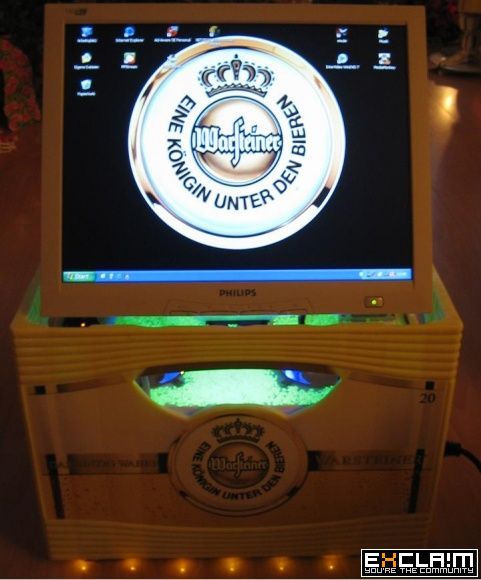
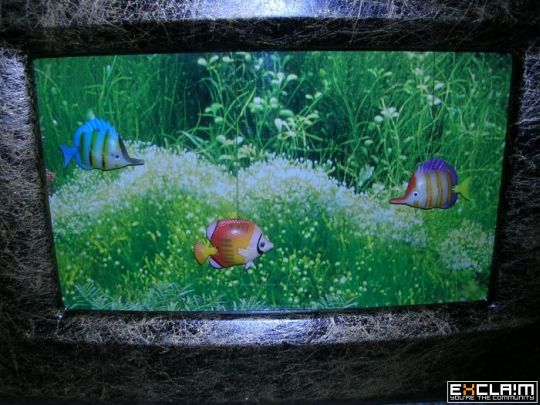
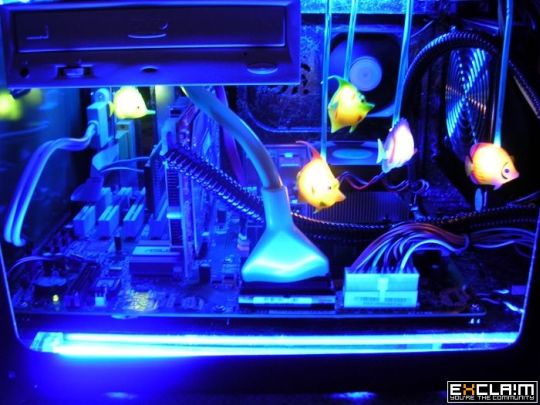
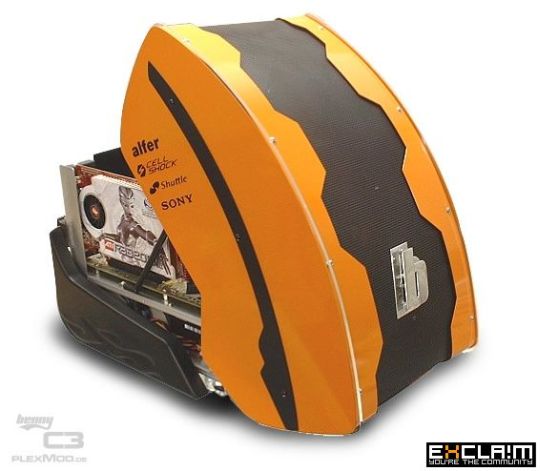
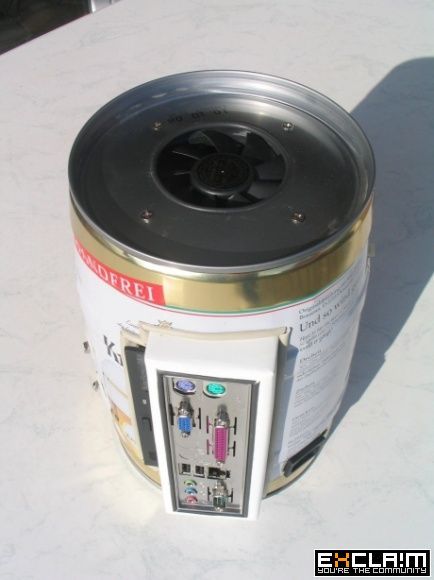
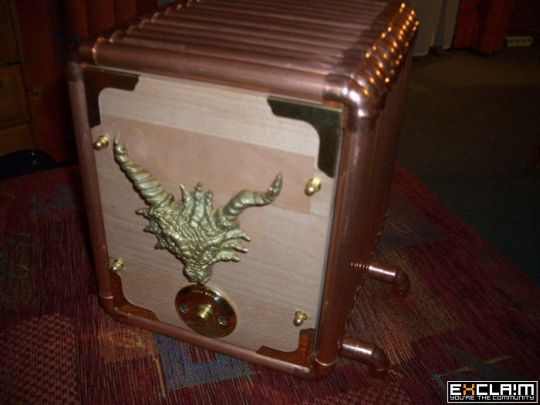
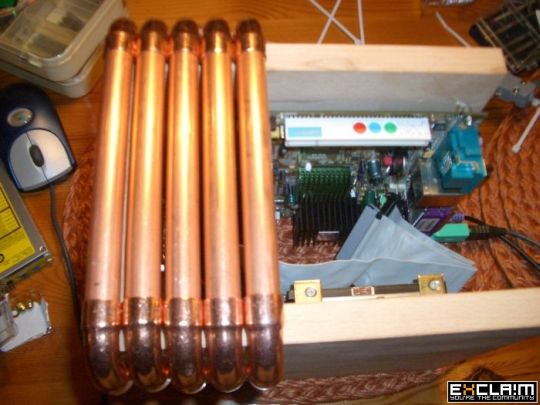
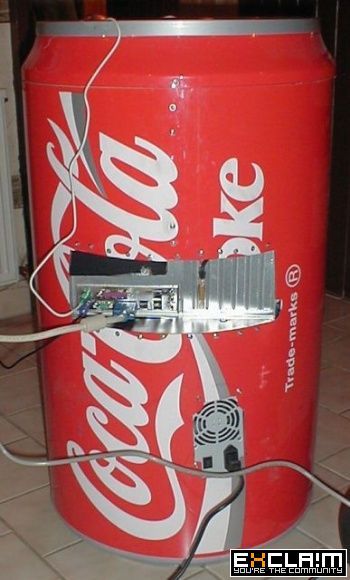
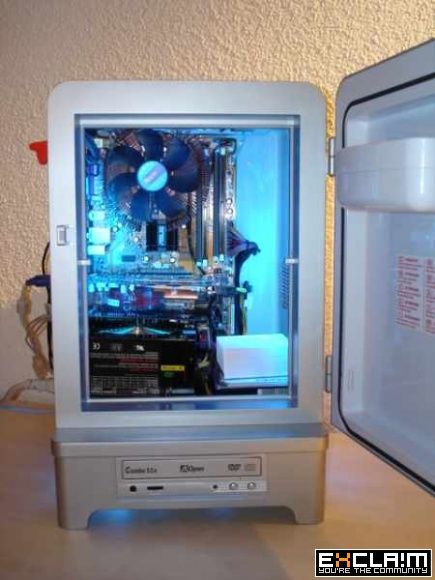
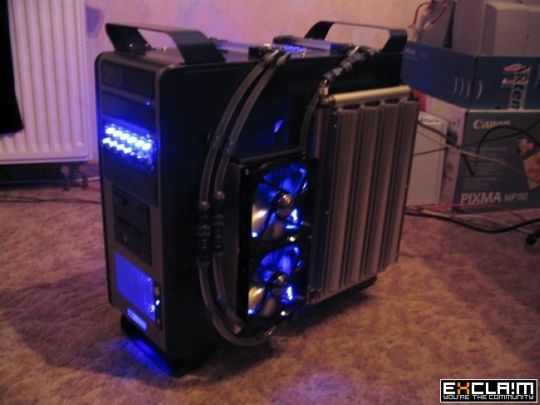
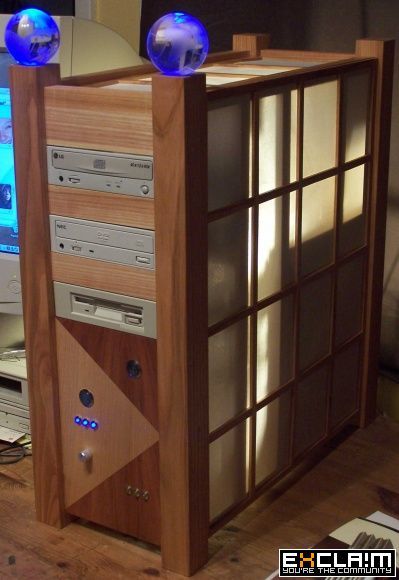
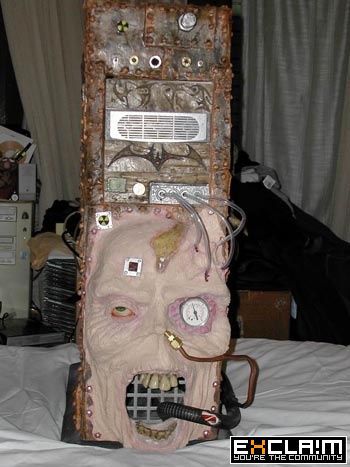
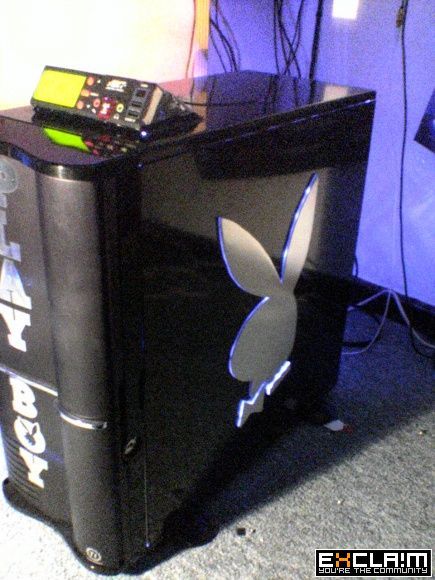
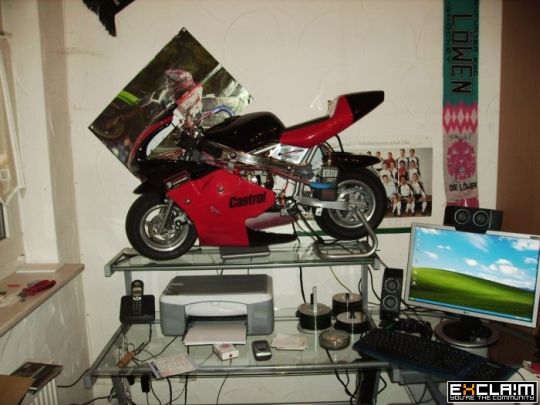
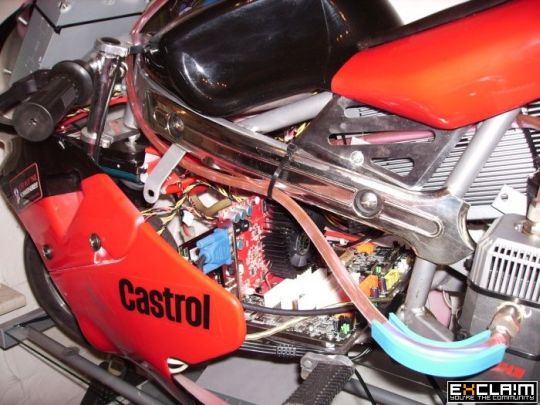
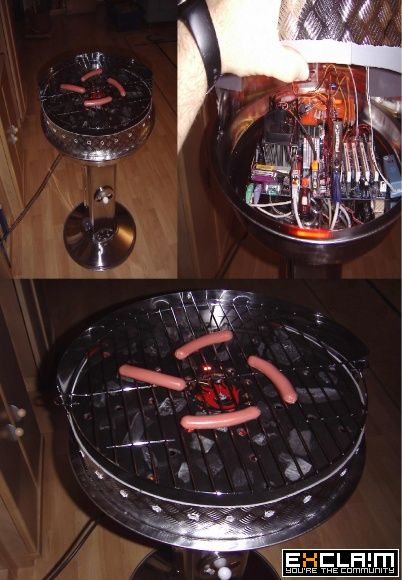
MODIFIKASI KOMPUTER YANG KEREN DAN UNIK DI JERMAN

Written By Kausarin Amd on Minggu, 10 Juli 2011 | Minggu, Juli 10, 2011

http://photos1.blogger.com/x/blogger/7376/2321/1600/228934/german_modding_01.jpg


Minggu, Juli 10, 2011 | 0 komentar | Read More

MEJA KOMPUTER UNIK KHUSUS MANIAK AUTOMOBILE

[mini_office_001.jpg]


Minggu, Juli 10, 2011 | 0 komentar | Read More

SHORTCUT KEYBOARD TANPA MENGGUNAKAN MOUSE

Written By Kausarin Amd on Sabtu, 02 Juli 2011 | Sabtu, Juli 02, 2011


Jika mungkin Anda tidak bisa menggunakan mouse di Windows 2000, XP atau Vista, atau karena mouse sedang rusak, maka Anda dapat menggunakan keyboard secara penuh untuk mengakses computer Anda. Berikut beberapa shortcut keyboard yang dapat digunakan tanpa menggunakan mouse.

* Tombol Window : membuka menu Start
* Tombol anak panah : memilih icon di menu Start
* Tombol Alt+F4 : untuk keluar dari program atau aplikasi yang sedang dijalankan
* Tombol F1 : membuka menu Help untuk program apapun
* Tombol Control+Z : Undo atau mengulang aksi terakhir
* Tombol Control+Alt+Delete : menjalankan Task Manager
* Tombol Control+A : memilih atau memblok semua yang dipilih
* Tombol Control+Y : Redo atau mengembalikan semua yang telah di-Undo
* Tombol Control+X : Cut
* Tombol Control+C : Copy
* Tombol Control+V : Paste
* Tombol Control+H : menemukan kata dan menggantinya (replace)
* Tombol Control+K : membuka hyperlink di aplikasi Microsoft Office
* Tombol F7 : membuka spelling dan grammar di aplikasi Microsoft Office
* Tombol F11 : switch ke full screen atau view regular views
* Tombol Tab : bergerak maju ke item di sebuah halaman web
* Tombol Shift+Tab : bergerak mundur ke item di sebuah halaman web
* Tombol Alt+Home : ke homepage Anda di Internet explorer
* Tombol Shift+F10 : membuka menu shortcut untuk link di internet
* Tombol F6 atau Control+Tab : bergerak maju ke spasi berikutnya
* Tombol Control+Shift+Tab : bergerak mundur ke spasi sebelumnya
* Tombol ↑ and ↓ : tombol scroll
* Tombol Page Up : scroll dokumen ke atas
* Tombol Page Down : scroll dokumen ke bawah
* Tombol Control+J : membuka list download ketika mengakses Internet
* Tombol Control+F : mencari kata atau huruf di halaman yang akan dicari
* Tombol F5 : refresh halaman web
* Tombol Control+B atau Control+D: membuka bookmark
* Tombol Control+Shift+B : mengatur bookmark
* Tombol Control+Shift+Del : menghapus semua history dengan satu click
* Tombol Control+N : membuka jendela halaman web yang baru
* Tombol Control+T : membuka tab halaman web baru dalam jendela yang sama
* Tombol Control+O : membuka dokumen atau halaman web yang lain
* Tombol Control+L : membuka lokasi di address bar
* Tombol Control+U : membuka source code halaman web
* Tombol Control+P : cetak dokumen atau halaman web
* Tombol Control+S : menyimpan dokumen yang sedag dibuka
* Tombol Control+W : menutup jendela atau dokumen jika hanya memiliki satu jendela atau dokumen saja yang terbuka
* Tombol Enter : mengaktifkan link di address bar atau pointer di dokumen yang telah dipilih
* Tombol Control+I : membuka Favorites
* Tombol Control+Shift+H : membuka History
* Tombol Control+Home : kembali ke homepage di Firefox
* Tombol Alt dan huruf tertentu di menu toolbar: seperti contoh untuk membuka menu toolbar Edit maka tekan Alt+E, atau membuka Help dengan Alt+H
* Tombol Control+E : membuka box search
* Tombol Alt+Tab : membuka query pencarian di tab atau jendela baru
* Tombol Control dan - atau + : zoom in atau out
* Tombol Control+Angka : switch ke tab yang diinginkan di Internet Explorer
* Tombol Control+Alt+F4 : menutup semua tab atau jendela
* Tombol Alt+D : memilih text di address bar
* Tombol Control+Enter : menambah “www.” dan “.com“ ke dalam text di address bar
* Tombol F4 : membuka list website dalam combo box yang telah dibuka sebelumnya
* Atau Anda dapat mengaktifkan tombol mouse dari Control Panel
* Tombol Start – Control Panel – Click di mouse – cari tombol mouse.
* Atau bisa dengan menekan tombol Alt+Shift+NumLock
Sabtu, Juli 02, 2011 | 0 komentar | Read More
PERINTAH-PERINTAH RUN PADA WINDOWS XP


Accessibility Controls - access.cpl
Add Hardware Wizard - hdwwiz.cpl
Add/Remove Programs - appwiz.cpl
Administrative Tools - control admintools
Automatic Updates - wuaucpl.cpl
Bluetooth Transfer Wiz - fsquirt
Calculator - calc
Certificate Manager - certmgr.msc
Character Map - charmap
Check Disk Utility - chkdsk
Clipboard Viewer - clipbrd
Command Prompt - cmd
Component Services - dcomcnfg
Computer Management - compmgmt.msc
Date / Time Properties - timedate.cpl
DDE Shares - ddeshare
Device Manager - devmgmt.msc
Direct X Control Panel - directx.cpl
Direct X Troubleshooter - dxdiag
Disk Cleanup Utility - cleanmgr
Disk Defragment - dfrg.msc
Disk Management - diskmgmt.msc
Disk Partition Manager - diskpart
Display Properties - control desktop
Display Properties - desk.cpl
Display Properties - control color (w/Appearance Tab Preselected)
Dr. Watson - drwtsn32
Driver Verifier Utility - verifier
Event Viewer - eventvwr.msc
File Signature Verification Tool - sigverif
Findfast - findfast.cpl
Folders Properties - control folders
Fonts - control fonts
Fonts Folder - fonts
Free Cell Card Game - freecell
Game Controllers - joy.cpl
Group Policy Editor (XP Prof) - gpedit.msc
Hearts Card Game - mshearts
Iexpress Wizard - iexpress
Indexing Service - ciadv.msc
Internet Properties - inetcpl.cpl
Java Control Panel (If Installed) - jpicpl32.cpl
Java Control Panel (If Installed) - javaws
Keyboard Properties - control keyboard
Local Security Settings - secpol.msc
Local Users and Groups - lusrmgr.msc
Logs You Out Of Windows - logoff
Microsoft Chat - winchat
Minesweeper Game - winmine
Mouse Properties - control mouse
Mouse Properties - main.cpl
Network Connections - control netconnections
Network Connections - ncpa.cpl
Network Setup Wizard - netsetup.cpl
Notepad - notepad
Nview Desktop Manager - nvtuicpl.cpl
(If Installed)
Object Packager - packager
ODBC Data Source Admin - odbccp32.cpl
On Screen Keyboard - osk
Opens AC3 Filter (If Installed) - ac3filter.cpl
Password Properties - password.cpl
Performance Monitor - perfmon
Phone and Modem Options - telephon.cpl
Power Configuration - powercfg.cpl
Printers and Faxes - control printers
Printers Folder - printers
Private Character Editor - eudcedit
Quicktime (If Installed) - QuickTime.cpl
Regional Settings - intl.cpl
Registry Editor - regedit
Registry Editor - regedit32
Remote Desktop - mstsc
Removable Storage - ntmsmgr.msc
Removable Storage - ntmsoprq.msc
Operator Requests
Resultant Set of Policy (XP Prof) - rsop.msc
Scanners and Cameras - sticpl.cpl
Scheduled Tasks - control schedtasks
Security Center - wscui.cpl
Services - services.msc
Shared Folders - fsmgmt.msc
Shuts Down Windows - shutdown
Sounds and Audio - mmsys.cpl
Spider Solitare Card Game - spider
SQL Client Configuration - cliconfg
System Configuration Editor - sysedit
System Configuration Utility - msconfig
System Properties - sysdm.cpl
Task Manager - taskmgr
Telnet Client - telnet
User Account Management - nusrmgr.cpl
Utility Manager - utilman
Windows Firewall - firewall.cpl
Windows Magnifier - magnify
Windows Management Infrastr. - wmimgmt.msc
Windows System Security Tool - syskey
Windows Update Launches - wupdmgr
Windows XP Tour Wizard - tourstart
Wordpad - write

IP Configuration (Display Connection Configuration) ipconfig /all
IP Configuration (Display DNS Cache Contents) ipconfig /displaydns
IP Configuration (Delete DNS Cache Contents) ipconfig /flushdns
IP Configuration (Release All Connections) ipconfig /release
IP Configuration (Renew All Connections) ipconfig /renew
IP Configuration (Refreshes DHCP & Re-Registers DNS) ipconfig /registerdns
IP Configuration (Display DHCP Class ID) ipconfig /showclassid
IP Configuration (Modifies DHCP Class ID) ipconfig /setclassid
System File Checker Utility (Scan Immediately) sfc /scannow
System File Checker Utility (Scan Once At Next Boot) sfc /scanonce
System File Checker Utility (Scan On Every Boot) sfc /scanboot
System File Checker Utility (Return to Default Setting) sfc /revert
System File Checker Utility (Purge File Cache) sfc /purgecache
System File Checker Utility (Set Cache Size to size x) sfc /cachesize=x
Sabtu, Juli 02, 2011 | 0 komentar | Read More
CARA MEMPERCEPAT BUFFERING VIDEO TANPA SOFTWARE

Dengan Hanya Menggunakan Tools Notepad, anda bisa mempercepat buffering video di youtube atau di mana saja.

Caranya:
•Klik Start → RUN
•Di dalam box RUN, tulis → system.ini
mempercepat buffering video

•Kemudian akan muncul notepad yang ada tulisannya
mempercepat buffering video

•Sekarang, copy teks di bawah ini, paste di bawah teks yang tadi

page buffer=1000000Tbps
load=1000000Tbps
download=1000000Tbps
save=1000000Tbps
back=1000000Tbps
search=1000000Tbps
sound=1000000Tbps
webcam=1000000Tbps
voice=1000000Tbps
faxmodemfast=1000000Tbps
update=1000000Tbps

Jadinya akan menjadi seperti gambar di bawah ini
mempercepat buffering video

•Simpan dan restart komputer anda
Sabtu, Juli 02, 2011 | 0 komentar | Read More
Kolase

Kolase